

Wenn Sie sich zwischen GPT Image 2.5 Flare und Sunburst entscheiden, beginnen Sie mit der Aufgabe. Flare ist OpenAIs geschwindigkeitsorientierte Wahl für die alltägliche Bildgenerierung; Sunburst ist die leistungsfähigere Wahl, wenn feine Details und kontrollierte Bearbeitungen wichtig sind. Beide können Bilder generieren, bearbeiten und Bilder mit transparentem Hintergrund erstellen. Die nützlichste Entscheidung ist, ob ein schnelleres Bild bereits Ihre Akzeptanzkriterien erfüllt, nicht ob ein Modell jeden Prompt gewinnt. Dieser Leitfaden bietet Ihnen einen Vergleich, den Sie an Ihrer eigenen Arbeit durchführen können; die untenstehende Workflow-Illustration ist konzeptionell, kein Modell-Output-Test.
Flare vs. Sunburst auf einen Blick
| Entscheidungspunkt | GPT Image 2.5 Flare | GPT Image 2.5 Sunburst |
|---|---|---|
| OpenAIs Positionierung | Schnelle, hochwertige Alltagsgenerierung | Leistungsfähigste Generierung und Bearbeitung; größere Präzision für anspruchsvolle Arbeiten |
| Guter erster Test | Soziale Konzepte, Thumbnail-Richtungen, Produktideen-Entwürfe, viele Prompt-Iterationen | Finale Kampagnenbilder, detaillierte Produktbilder, Bearbeitungen, bei denen kleine Änderungen kontrolliert werden müssen |
| Generierung und Bearbeitung | Beides unterstützt | Beides unterstützt |
| Transparenter Hintergrund | Unterstützt mit PNG- oder WebP-Ausgabe | Unterstützt mit PNG- oder WebP-Ausgabe |
| API-Modell-ID | gpt-image-2.5-flare | gpt-image-2.5-sunburst |
| API-Token-Raten | Dieselben veröffentlichten Raten wie Sunburst | Dieselben veröffentlichten Raten wie Flare |
OpenAI hat beide API-Modelle am 8. September 2026 eingeführt. Die Startankündigung besagt, dass Flare die Standardeinstellung für die meisten Anwendungen ist und eine um 50 % geringere Latenz als GPT Image 2, das Vorgängermodell, aufweist. Diese Zahl ist ein Anbietervergleich mit GPT Image 2, kein gemessener Geschwindigkeitsunterschied zwischen Flare und Sunburst. Sunburst wird als länger dauernd für ein zusätzliches Maß an Kontrolle beschrieben. Die tatsächlichen Timings hängen von Prompts, Referenzen, Dimensionen und Qualitätseinstellungen ab.
Welches Modell sollten Sie für Ihre Aufgabe wählen?
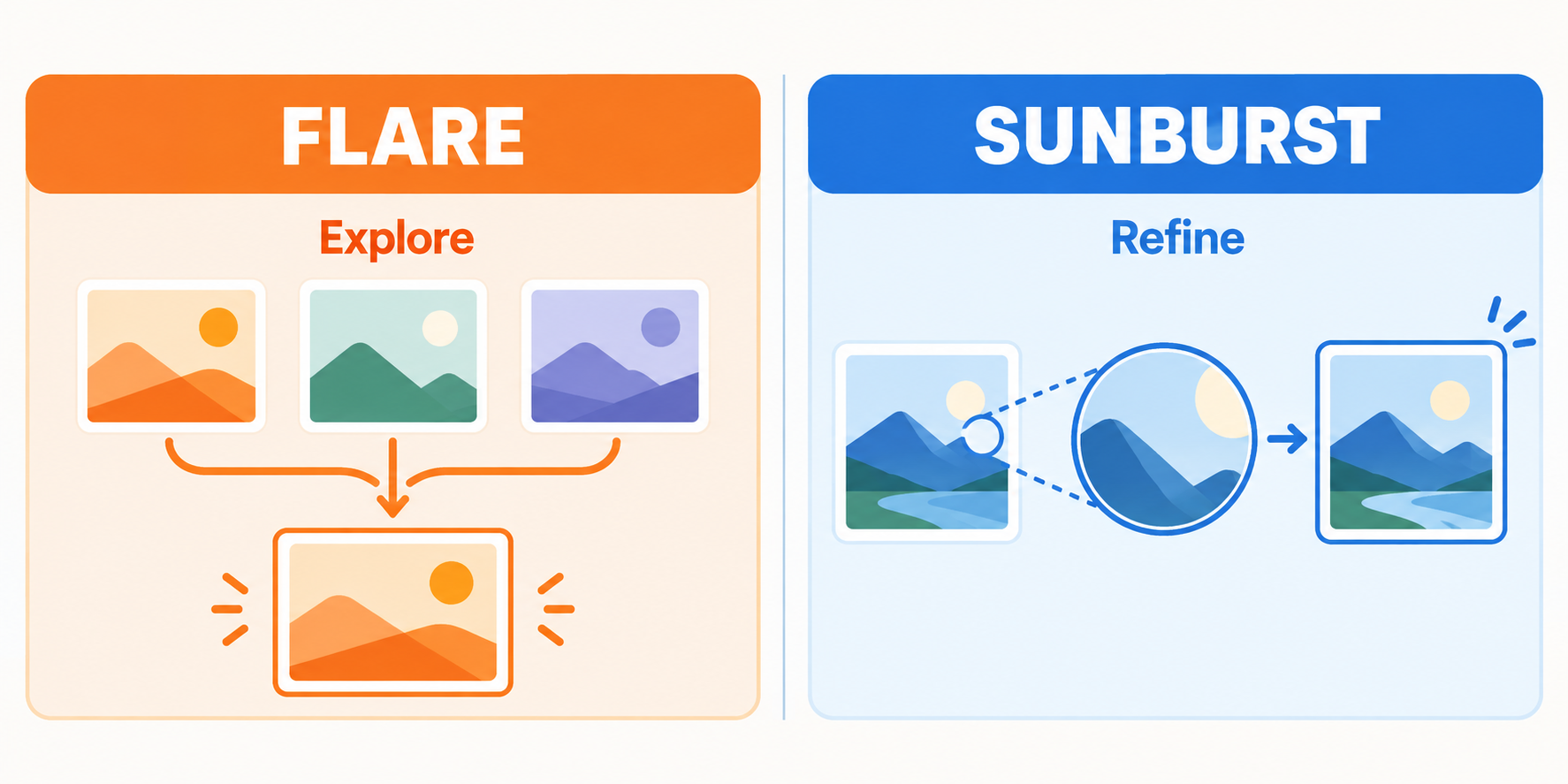
Konzeptionelle Illustration, die für diesen Leitfaden erstellt wurde. Sie erklärt einen nützlichen Workflow; die Miniaturansichten sind keine Flare- oder Sunburst-Testergebnisse.
Wählen Sie zuerst Flare, wenn der nächste nützliche Schritt darin besteht, schnell mehrere Richtungen zu sehen. Ein Ersteller, der einen Produktlaunch plant, benötigt möglicherweise eine Reihe von Kompositionen, bevor jemand weiß, welches Bild eine detaillierte Überprüfung verdient. Schnellere Iterationen können wichtiger sein als das Polieren des ersten Kandidaten.
Wählen Sie zuerst Sunburst, wenn das Bild spezifische Details aufweist, die eine Überprüfung überstehen müssen: eine erkennbare Produktform, ein exaktes Etikett, glaubwürdige Materialien oder eine lokale Bearbeitung, die den Rest der Szene intakt lassen sollte. OpenAI positioniert Sunburst für präzise Bearbeitung und hochwertige visuelle Arbeiten. Es lohnt sich immer noch, das tatsächliche Ergebnis genau zu überprüfen; der Modellname allein garantiert keine perfekte Erhaltung.
Eine praktische Reihenfolge ist, mit Flare zu explorieren, eine Richtung auszuwählen und dann Sunburst für die anspruchsvolle Bearbeitung oder den finalen Frame zu verwenden. Gehen Sie jedoch nicht davon aus, dass der Modellwechsel automatisch dieselben Pixel oder dieselbe Komposition beibehält. Speichern Sie das genehmigte Referenzbild und geben Sie erneut an, was unverändert bleiben muss.
Wie man Flare und Sunburst fair vergleicht
Führen Sie einen kleinen Test an Ihren eigenen repräsentativen Aufgaben durch. Ein einzelnes ansprechendes Beispiel kann Ihnen nicht sagen, wie sich eines der Modelle bei wiederholten Bearbeitungen verhält.
- Wählen Sie zwei oder drei reale Aufgaben aus: zum Beispiel ein Produkt-Hero-Bild, ein textlastiges Poster und eine Ein-Objekt-Bearbeitung. Definieren Sie, was als akzeptabel gilt, bevor Sie generieren.
- Senden Sie für jede Aufgabe denselben Prompt und dasselbe Referenzbild an beide Modelle. Halten Sie Größe, Qualität, Hintergrund, Format und Anzahl der Ausgaben gleich.
- Speichern Sie mehrere Ausgaben pro Modell. Beurteilen Sie die Befolgung von Anweisungen, lesbaren Text, Produkt- oder Zeichenkonsistenz, unerwünschte Änderungen und ob das Bild ohne manuelle Reparatur verwendbar ist.
- Notieren Sie die verstrichene Zeit und Ihre Kosten pro akzeptiertem Bild, einschließlich Wiederholungsversuchen. Die veröffentlichten API-Token-Raten sind gleich, aber die Verwendung von Output-Tokens kann variieren, sodass gleiche Raten keine gleichen Rechnungen garantieren.
- Wenn Flare Ihre visuelle Checkliste besteht, verwenden Sie es dort, wo die gemessene Geschwindigkeit hilft. Wenn es eine Anforderung nicht erfüllt, die Sunburst konsequent erfüllt, verwenden Sie Sunburst für diese Aufgabe. Versuchen Sie, eine Qualitätseinstellung nach der anderen zu ändern, bevor Sie den Prompt umschreiben.
OpenAIs Leitfaden zur Bild-Prompting empfiehlt diesen arbeitslastbasierten Ansatz. Er warnt auch davor, dass eine höhere Qualitätseinstellung nicht jeden Prompt verbessert. Das Testen von xhigh oder max ist nur sinnvoll, wenn sie eine spezifische, unerfüllte Anforderung innerhalb Ihres Zeit- und Kostenbudgets beheben.
Kopierbarer Prompt für einen Generierungstest
Erstellen Sie ein Landschafts-Hero-Bild für eine wiederverwendbare Glaswasserflasche. Zeigen Sie eine Flasche auf einer hellen Steinoberfläche, weiches Tageslicht von links und einen sauberen Bereich rechts für späteren Seiteninhalt. Halten Sie die Flaschensilhouette, die Kappenfarbe und das gedruckte Wort „CLEAR“ konsistent. Kein weiterer Text, Logos, Hände oder zusätzliche Flaschen.
Verwenden Sie dieselbe Größe und Qualität mit Flare und Sunburst. Überprüfen Sie die Flaschengeometrie, das genaue Wort und den leeren Kopierbereich. Ändern Sie für den ersten Vergleich nur das Modell.
Kopierbarer Prompt für eine präzise Bearbeitung
Ändern Sie nur den Flaschenverschluss von Silber zu Mattschwarz. Behalten Sie die Flaschenform, den Etikettentext „CLEAR“, den Hintergrund, die Lichtrichtung, Reflexionen, die Rahmung und alle anderen Objekte unverändert bei. Fügen Sie keinen Text oder Requisiten hinzu.
Führen Sie dasselbe genehmigte Quellbild in beide Modelle ein. Vergleichen Sie die Kappenänderung und überprüfen Sie den Rest des Rahmens in voller Größe. Bei mehrstufigen Arbeiten wiederholen Sie die Erhaltungsanweisungen in jeder Runde; OpenAI weist darauf hin, dass Details bei wiederholten Bearbeitungen abweichen können. Wenn ein Bereich pixelgenau bleiben muss, schließen Sie ihn ab, indem Sie die genehmigte Bearbeitung in das Originalbild einfügen.
Was bedeuten Geschwindigkeit, Qualitätseinstellungen und Preis wirklich?
Die API bietet auto, low, medium, high, xhigh und max Qualität für beide Modelle. Beide akzeptieren benutzerdefinierte Größen innerhalb der von OpenAI dokumentierten Grenzen. Eine höhere Qualitätsstufe kann mehr Zeit und Bild-Output-Tokens verbrauchen, löst aber möglicherweise nicht Ihr spezielles Problem. Beginnen Sie mit einer praktischen Einstellung, überprüfen Sie das Ergebnis und ändern Sie jeweils eine Variable.
Die beiden Modelle haben derzeit dieselben veröffentlichten pro-Token API-Raten. Ihre Gesamtkosten spiegeln auch Text- und Bildeingaben, generierte Output-Tokens und Wiederholungsversuche wider. Die Preisgestaltung auf einer Drittanbieter-Erstellungsseite kann ein anderes Kreditsystem verwenden, überprüfen Sie also den angezeigten Preis dort, wo Sie tatsächlich generieren.
Für transparente Assets fordern Sie einen transparenten Hintergrund an und exportieren Sie PNG oder WebP; JPEG kann Transparenz nicht erhalten. Überprüfen Sie die Alpha-Kanten, bevor Sie einen Ausschnitt in einem Design verwenden. Wenn das endgültige Bild für seine Platzierung zu klein ist, verwenden Sie einen Bild-Upscaler, nachdem Sie die Komposition genehmigt haben, anstatt die Vergrößerung als Korrektur für falschen Inhalt zu behandeln.
Wo können Sie den Workflow ausprobieren?
Der GPT Image 2.5 Arbeitsbereich auf Nano Banana ermöglicht es Ihnen, Flare oder Sunburst für Text-zu-Bild und referenzbasierte Bearbeitung zu wählen. Sie können gpt image 2.5 auch in einer dedizierten Browseroberfläche erkunden. Für weitere Startkonzepte vor dem kontrollierten Vergleich durchsuchen Sie Prompt-Ideen und passen Sie eine an Ihr tatsächliches Briefing an.
Die kurze Empfehlung
Verwenden Sie Flare, um schnell zu explorieren, wenn viele akzeptable Richtungen möglich sind. Verwenden Sie Sunburst, wenn ein anspruchsvolles Bild oder eine Bearbeitung eine genauere Kontrolle erfordert. Für die endgültige Wahl vergleichen Sie beide mit identischen Eingaben und beurteilen Sie das Ergebnis anhand einer schriftlichen Checkliste. Das macht die Entscheidung wiederholbar und trennt die offizielle Positionierung von Ihrem eigenen gemessenen Ergebnis.