

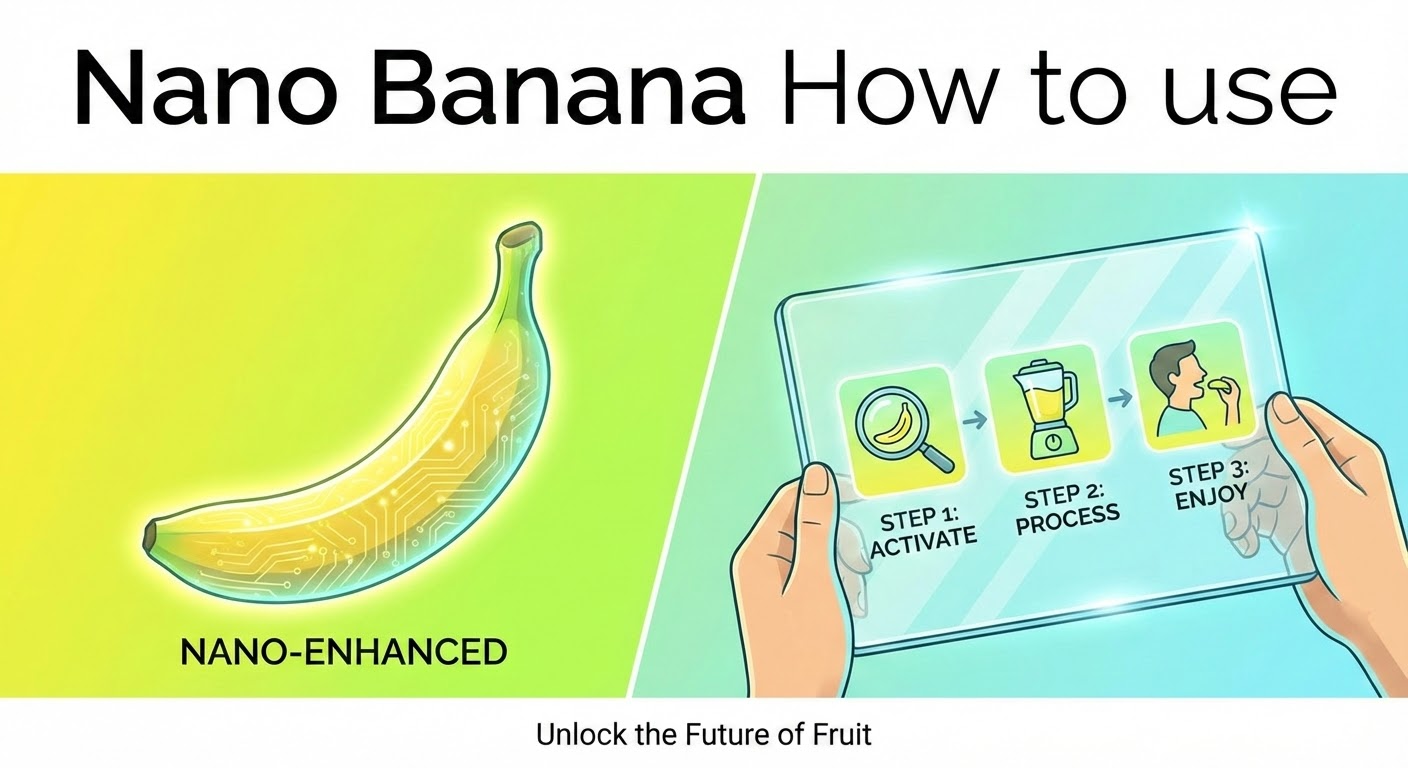
Nano Bananaの使い方|初心者向け完全ガイド
Nano Banana(ナノ・バナナ)は、AIを活用した画像生成・画像編集ツールです。
デザイナー、EC運営者、コンテンツクリエイター向けに設計されています。
初めて使う方がよく検索するのがこちらです:
Nano Bananaの使い方は?
この記事では、Nano Bananaの基本操作から実践的な使い方まで、画面の流れに沿ってわかりやすく解説します。
👉 公式サイト:
https://nanobanana.org/ja
Nano Bananaとは?
まず、Nano Bananaの特徴を簡単にまとめます。
Nano Bananaは、テキストと参考画像を使って、高品質な画像を生成・編集できるAIツールです。Photoshopの知識は不要です。
主な用途:
- EC向け商品画像の作成
- AI人物・ポートレート生成
- 映画・動画用ストーリーボード
- ステッカー・イラスト制作
- 背景差し替え・色変更・要素置換
ステップ1:モードを選択する
Nano Bananaには2つの主要モードがあります。
- Image Edit(画像編集)
- Text-to-Image(テキストから画像生成)
👉 初心者には Image Edit モードがおすすめです。
参考画像を使うことで、安定した結果が得られます。
ステップ2:参考画像をアップロード
画面左側の Reference Images から画像を追加します。
- Add Image をクリック
- 1枚あたり最大 30MB
- 最大 8枚 までアップロード可能
ポイント
- 商品画像:背景がシンプルな写真
- 人物画像:明るく、顔がはっきりした写真
- 背景:雰囲気やスタイルの参考用
Nano Bananaは画像の構造を理解し、重要な要素を保持します。
ステップ3:イメージを文章で入力
Describe your idea に、作りたいイメージを自然な文章で入力します。
記載すると良い内容:
- 表現スタイル(リアル、イラスト、商用写真)
- シーン(スタジオ、屋外、ライフスタイル)
- 色味(明るい、暖色、シネマ風)
- 使用目的(商品ページ、広告、SNS)
入力例(商品画像)
Clean studio background, professional lighting, high-quality product photography, realistic texture.
ステップ4:モデルと解像度を選択
推奨モデル
Nano Banana Pro
特長:
- より高精度な描写
- 人物・シーンの一貫性が高い
- 高解像度に対応
解像度設定
- 推奨:2K(2048×2048)
- EC商品画像・広告・SNSに最適
ステップ5:画像を生成する
設定が完了したら Start Creation をクリックします。
数十秒で画像が生成され、以下が可能です:
- 文章を調整して再生成
- 参考画像を差し替え
- 画像をダウンロード
よく使われる活用例
EC商品画像の作成
- 商品画像+モデル画像を使用
- シーンを指定
- 高品質な商品ビジュアルを生成
ストーリーボード制作
- 最初の1枚をアップロード
- 続きのカットを生成
- 世界観・人物を統一
ステッカー・イラスト生成
- スケッチや参考画像を使用
- スタイルを指定
- そのまま使える素材を作成
よくある質問
プロンプトの知識は必要ですか?
いいえ。普通の文章で問題ありません。
商用利用は可能ですか?
はい。EC・広告・コンテンツ制作に利用できます。
Nano Bananaを今すぐ試す
難しい操作なしで、実用レベルの画像を作りたい方に最適なAIツールです。
👉 今すぐ体験:
https://nanobanana.org/ja