

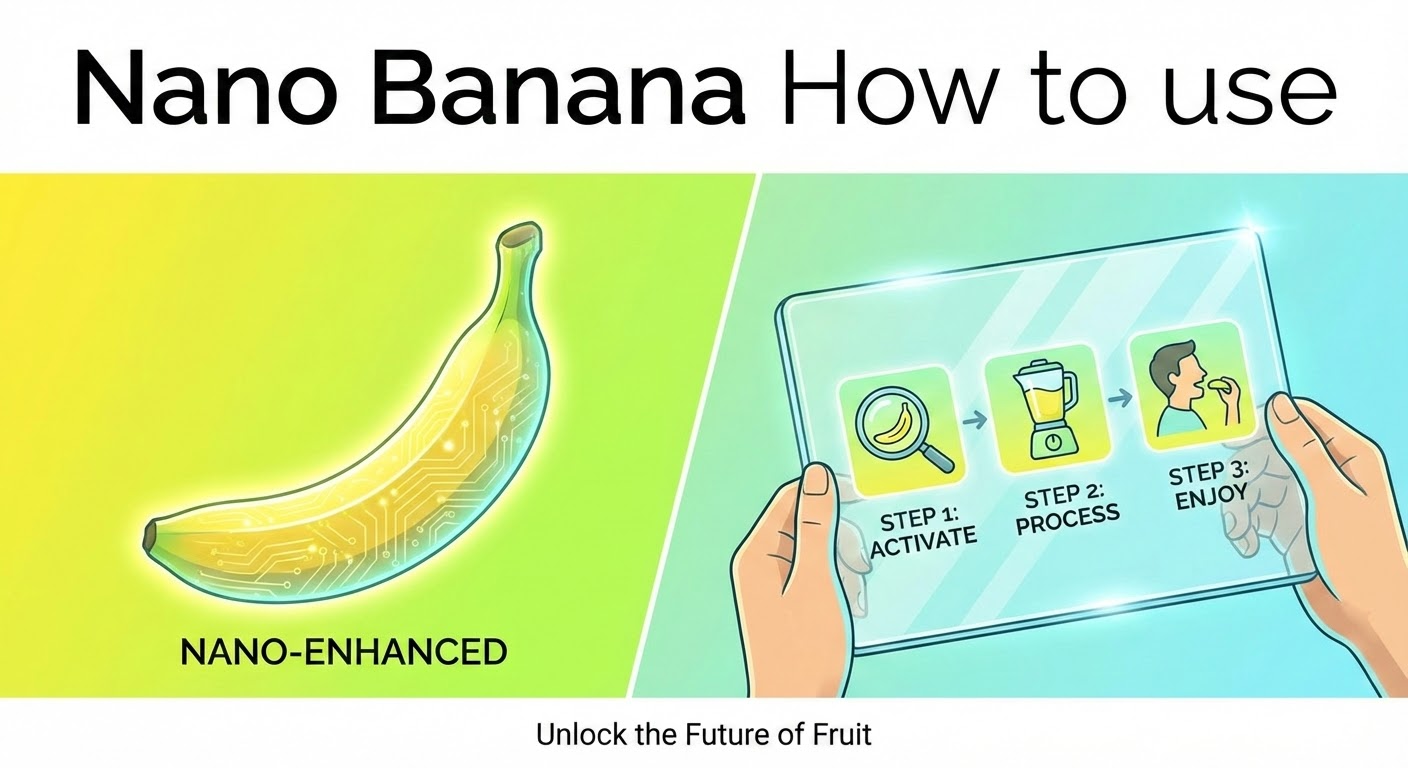
Comment utiliser Nano Banana ? Guide complet pour débutants
Nano Banana est un outil de génération et d’édition d’images par intelligence artificielle, conçu pour les designers, les vendeurs e-commerce et les créateurs de contenu.
L’une des questions les plus fréquentes est :
Comment utiliser Nano Banana ?
Dans ce guide, nous expliquons étape par étape comment utiliser Nano Banana, depuis la première prise en main jusqu’à la création d’images professionnelles prêtes à être utilisées.
👉 Site officiel :
https://nanobanana.org/fr
Qu’est-ce que Nano Banana ?
Avant d’expliquer comment utiliser Nano Banana, voici ce qui le distingue :
Nano Banana permet de créer et de modifier des images de haute qualité à partir de texte et d’images de référence, sans avoir besoin de maîtriser Photoshop.
Cas d’utilisation courants :
- Images de produits pour le e-commerce
- Génération de portraits et de modèles IA
- Storyboards et séquences visuelles
- Stickers et illustrations
- Remplacement d’arrière-plan et d’objets
Étape 1 : Choisir le mode de création
Nano Banana propose deux modes principaux :
- Image Edit
- Text-to-Image
👉 Pour les débutants, le mode Image Edit est recommandé, car il permet d’obtenir des résultats plus cohérents grâce aux images de référence.
Étape 2 : Ajouter des images de référence
Dans la section Reference Images, vous pouvez importer vos images :
- Cliquez sur Add Image
- Taille maximale : 30 MB par image
- Jusqu’à 8 images de référence
Bonnes pratiques
- Produits : photos nettes et bien cadrées
- Personnes : images lumineuses, visage visible
- Ambiances : images de style ou de décor
Nano Banana analyse automatiquement la structure des images et conserve les éléments importants.
Étape 3 : Décrire votre idée
Dans le champ Describe your idea, décrivez simplement le résultat souhaité en langage naturel.
Vous pouvez préciser :
- Le style (réaliste, illustration, photographie commerciale)
- Le décor (studio, extérieur, lifestyle)
- Les couleurs (clair, chaud, cinématographique)
- L’usage final (publicité, fiche produit, réseaux sociaux)
Exemple (image e-commerce)
Professional studio lighting, clean background, commercial product photography, realistic texture.
Étape 4 : Choisir le modèle et la résolution
Modèle recommandé
Nano Banana Pro
Avantages :
- Meilleure précision des détails
- Cohérence élevée des personnages et scènes
- Prise en charge des hautes résolutions
Résolution
- Recommandée : 2K (2048 × 2048)
- Idéale pour e-commerce, marketing et réseaux sociaux
Étape 5 : Générer l’image
Une fois les réglages terminés, cliquez sur Start Creation.
En quelques secondes, vous pouvez :
- Ajuster la description et régénérer
- Modifier les images de référence
- Télécharger les images finales
Cas d’utilisation populaires
Images de produits e-commerce
Nano Banana est idéal pour les boutiques en ligne :
- Importer le produit et un modèle
- Décrire la mise en scène
- Générer des visuels promotionnels de qualité
Storyboards et séquences d’images
- Importer la première image
- Générer les images suivantes
- Conserver la cohérence visuelle
Stickers et illustrations
- Importer des croquis ou images
- Définir le style
- Générer des stickers prêts à l’emploi
Questions fréquentes
Faut-il savoir écrire des prompts complexes ?
Non, des descriptions simples suffisent.
Les images peuvent-elles être utilisées commercialement ?
Oui, elles sont adaptées à un usage commercial.
Commencer avec Nano Banana
Nano Banana est idéal pour celles et ceux qui souhaitent créer des images professionnelles sans outils complexes.
👉 Essayer Nano Banana dès maintenant :
https://nanobanana.org/fr