

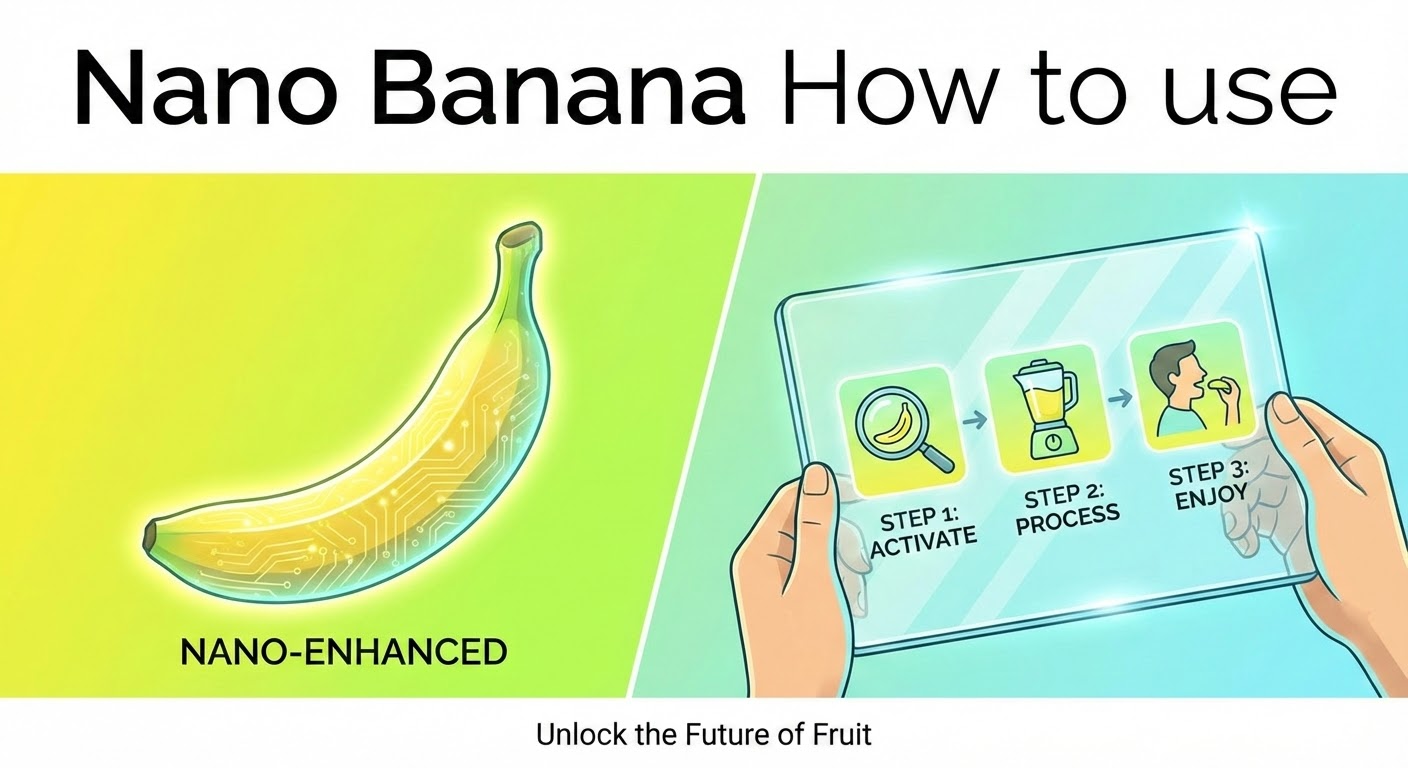
Nano Banana 사용법|초보자를 위한 완전 가이드
Nano Banana는 AI 기반 이미지 생성 및 편집 도구로,
디자이너, 이커머스 셀러, 콘텐츠 크리에이터를 위해 설계되었습니다.
처음 사용하는 분들이 가장 많이 묻는 질문은 다음과 같습니다.
Nano Banana는 어떻게 사용하나요?
이 가이드에서는 Nano Banana의 기본 기능부터 실무에 바로 활용 가능한 사용법까지 단계별로 설명합니다.
👉 공식 웹사이트:
https://nanobanana.org/ko
Nano Banana란?
Nano Banana의 핵심 기능은 다음과 같습니다.
Nano Banana는 텍스트와 참조 이미지를 활용해 고품질 이미지를 생성·편집할 수 있는 AI 도구입니다. 포토샵 지식이 필요 없습니다.
대표적인 활용 사례:
- 이커머스 상품 이미지 제작
- AI 인물 및 포트레이트 생성
- 영화·영상용 스토리보드
- 스티커 및 일러스트 제작
- 배경 교체 및 색상·오브젝트 수정
1단계: 모드 선택
Nano Banana에는 두 가지 주요 모드가 있습니다.
- Image Edit
- Text-to-Image
👉 초보자에게는 Image Edit 모드를 추천합니다.
참조 이미지를 사용하면 결과가 훨씬 안정적입니다.
2단계: 참조 이미지 업로드
왼쪽의 Reference Images 영역에서 이미지를 추가합니다.
- Add Image 클릭
- 이미지당 최대 30MB
- 최대 8장 업로드 가능
사용 팁
- 상품: 배경이 깔끔한 사진
- 인물: 얼굴이 잘 보이는 사진
- 배경: 분위기 참고용 이미지
Nano Banana는 이미지 구조를 인식해 핵심 요소를 유지합니다.
3단계: 이미지 설명 입력
Describe your idea 입력란에 원하는 결과를 자연스럽게 작성합니다.
포함하면 좋은 요소:
- 스타일 (리얼, 일러스트, 상업 사진)
- 환경 (스튜디오, 야외)
- 색감 (밝음, 따뜻함, 시네마틱)
- 사용 목적 (상품 홍보, SNS)
예시
Professional studio lighting, clean background, commercial product photography, realistic details.
4단계: 모델 및 해상도 선택
추천 모델
Nano Banana Pro
장점:
- 디테일 표현 향상
- 인물·장면 일관성 우수
- 고해상도 지원
해상도 설정
- 추천: 2K (2048 × 2048)
- 쇼핑몰, 광고, SNS에 적합
5단계: 이미지 생성
설정이 완료되면 Start Creation 버튼을 클릭합니다.
이미지가 생성된 후에는:
- 설명 수정 후 재생성
- 참조 이미지 변경
- 결과 이미지 다운로드
주요 활용 사례
이커머스 상품 이미지
- 상품 이미지 업로드
- 연출 장면 설명
- 고품질 홍보 이미지 생성
스토리보드 제작
- 첫 장면 업로드
- 연속 컷 생성
- 캐릭터·배경 일관성 유지
스티커·일러스트 제작
- 스케치 또는 이미지 업로드
- 스타일 지정
- 즉시 사용 가능한 결과 생성
자주 묻는 질문
프롬프트 작성 능력이 필요한가요?
아니요. 간단한 설명만으로 충분합니다.
상업적 사용이 가능한가요?
네. 마케팅, 판매, 콘텐츠 제작에 사용 가능합니다.
지금 Nano Banana 시작하기
Nano Banana는 복잡한 툴 없이 바로 활용 가능한 AI 이미지 도구를 찾는 분들에게 적합합니다.
👉 지금 사용해 보기:
https://nanobanana.org/ko