

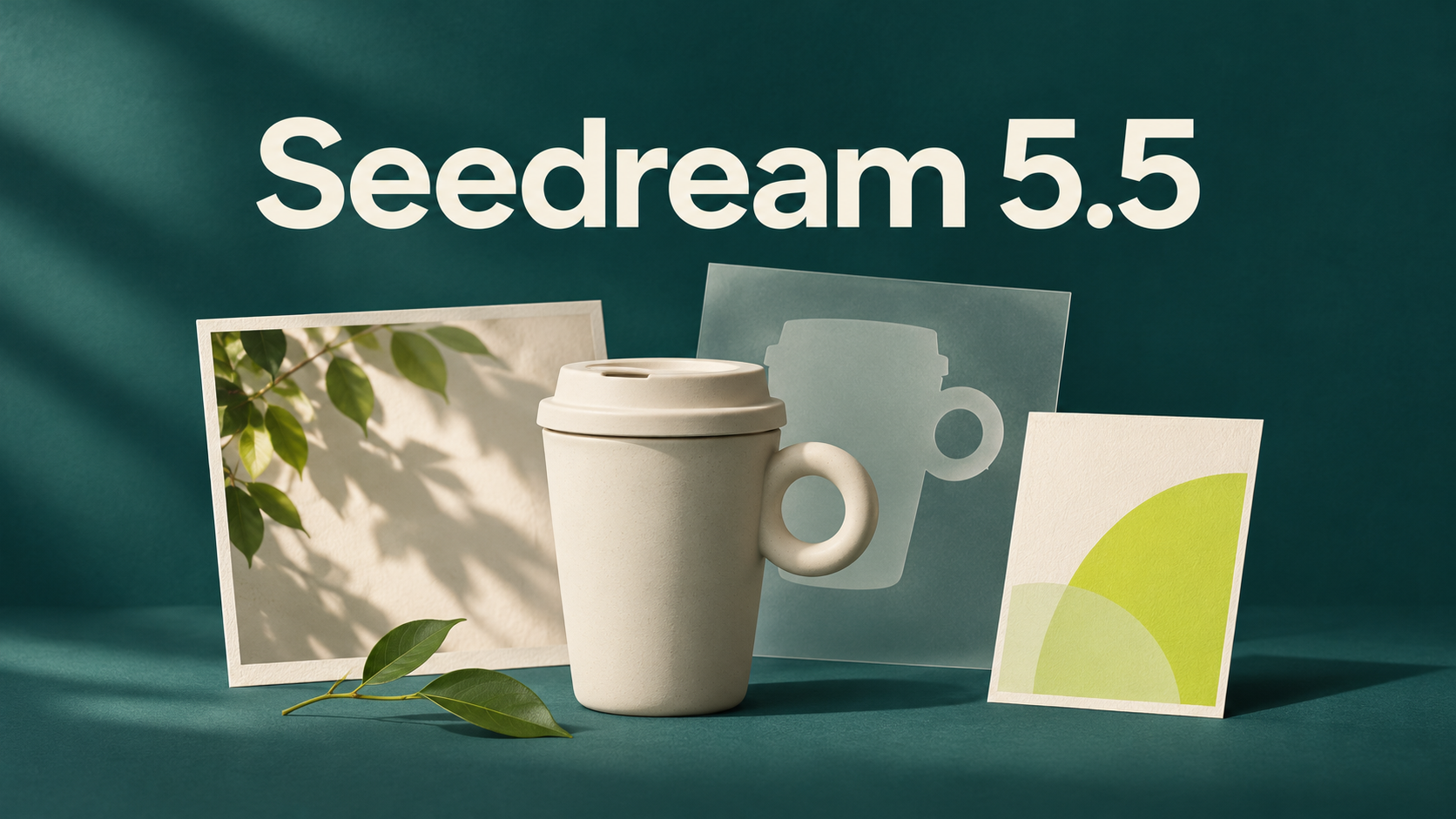
Seedream 5.5 a été officiellement lancé le 9 novembre 2026. ByteDance Seed met l'accent sur une édition plus stable, des ressources RGBA natives et des améliorations en matière d'imagerie réaliste et de petits textes. Pour les concepteurs de commerce électronique, les équipes de marque et les créateurs de contenu, un premier projet utile est une campagne construite à partir d'une seule référence produit : des ressources que vous pouvez réviser, réutiliser et organiser pour différents emplacements.
Ce guide utilise une tasse de voyage en céramique ivoire pour aborder trois tâches pratiques : les décorations transparentes, les révisions d'un visuel principal et les affiches bilingues. Il comprend des instructions réutilisables et des vérifications d'acceptation. Il s'agit de flux de travail proposés basés sur les capacités annoncées, et non de résultats de tests pratiques de notre équipe.
Seedream 5.5 est sorti : que pouvez-vous faire avec la mise à jour ?
Source : Annonce de ByteDance Seed, 9 novembre 2026 ; extrait de page authentique capturé le même jour.
L'annonce présente 100 modifications successives d'un portrait et introduit la génération directe avec un canal alpha, qui contrôle la transparence. Elle décrit également des améliorations des matériaux, de la peau et du lettrage. Voici comment nous suggérons de mettre ces capacités à profit :
| Votre tâche | Une expérience utile | Ce qu'il faut vérifier avant la livraison |
|---|---|---|
| Ajouter des décorations de campagne réutilisables | Créer des autocollants, des rubans ou des éléments graphiques transparents séparés | Transparence réelle et bords nets |
| Traiter les retours de conception | Réviser un objet spécifique à partir d'une version approuvée | Géométrie du produit, étiquettes et placement |
| Créer une affiche avec des images et du texte | Fournir le libellé exact, l'ordre de lecture et les exigences d'espace | Orthographe, texte manquant, chiffres et lisibilité sur mobile |
La séquence de 100 tours est une démonstration officielle, et non une garantie que chaque image survive à 100 modifications sans changement. Enregistrez les versions approuvées et revenez à l'une d'elles lorsqu'une révision ultérieure s'éloigne.
Commencez par une liste de livrables
Imaginez le lancement d'une tasse de voyage en céramique. Avant de demander une affiche élégante, préparez trois choses :
- Références produit : une photographie claire de la silhouette, plus une image détaillée pour toute étiquette ou motif important.
- Exigences visuelles : une tasse ivoire, un fond bleu sarcelle foncé et un éclairage latéral doux. Le bord et la poignée circulaire doivent conserver leur forme originale.
- Texte approuvé : “把日常,慢慢喝。” pour la version chinoise et “Make time for a slower sip.” pour l'anglais. Ne demandez pas au modèle d'inventer un prix, une capacité ou une allégation de produit.
Prévoyez une carte produit carrée, une affiche de campagne portrait et une couverture mobile verticale. Les ratios 1:1, 4:5 et 9:16 sont des objectifs de conception pour ce projet. Si votre interface de génération n'en propose pas un, adaptez le canevas dans un éditeur de mise en page.
Si la création basée sur des références est nouvelle pour vous, commencez par notre flux de travail image-à-image. Lorsque des références distinctes contrôlent la forme, l'ambiance et la composition du produit, indiquez laquelle a la priorité en cas de conflit.
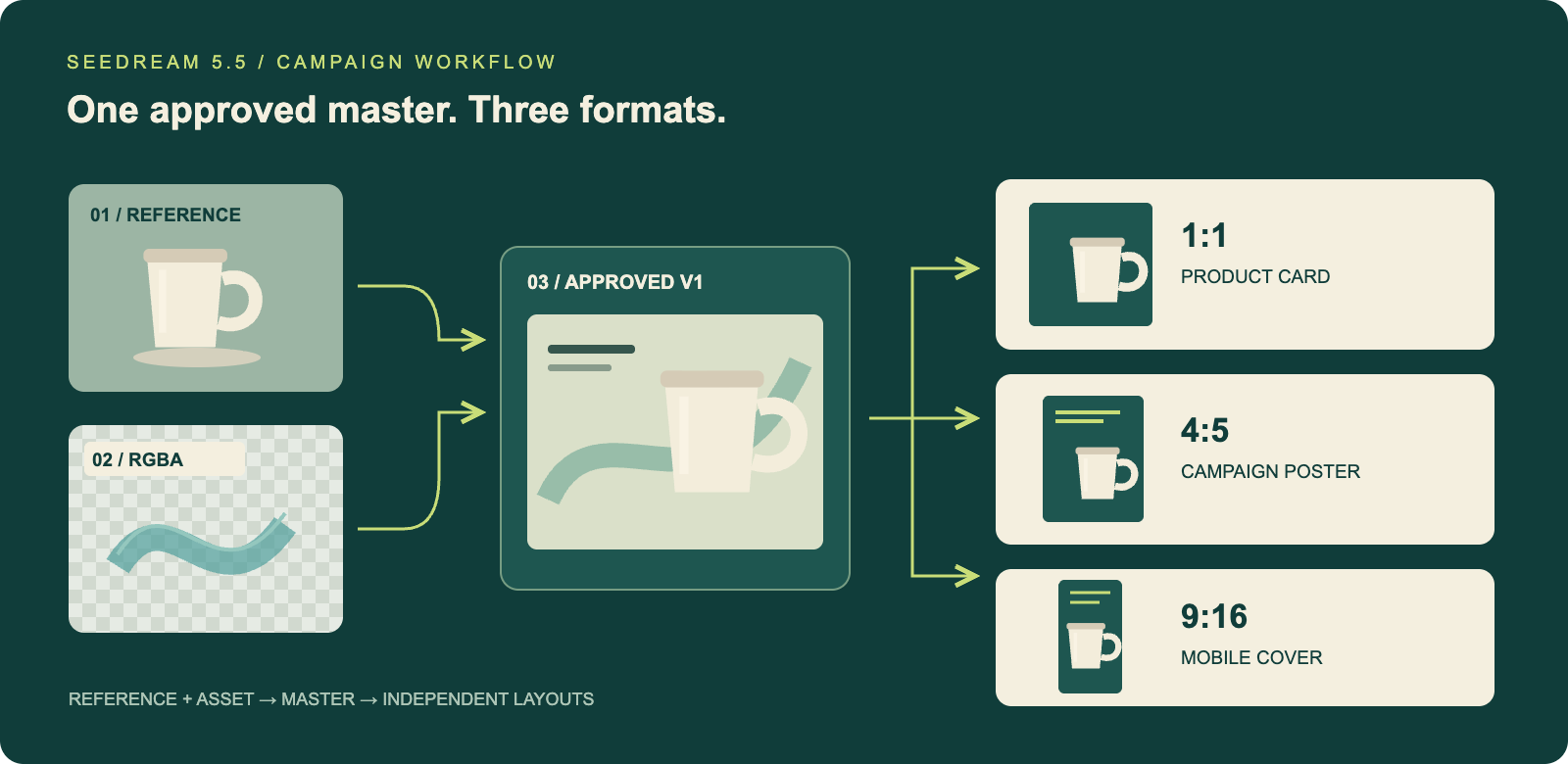
Diagramme de flux de travail éditorial. Chaque format part du même master approuvé afin qu'un recadrage maladroit ou une révision défectueuse ne se répercute pas sur le livrable suivant. Les ratios sont des objectifs de conception, et non des limites de paramètres de plateforme.
Cas d'utilisation 1 : créer des éléments de campagne transparents réutilisables
Séparer le produit réel des décorations nouvellement générées
Lorsqu'un produit doit correspondre à son apparence physique, conservez la photographie originale comme sujet. S'il n'a besoin que d'une découpe nette, un outil de suppression d'arrière-plan peut préparer l'image du produit pendant que vous générez les décorations séparément. Cela facilite la vérification du bord, de la poignée et des détails imprimés.
La sortie transparente native mérite d'être explorée pour les éléments réutilisables tels que les rubans translucides, les autocollants de style brodé ou les accents isolés. Créez d'abord un élément, vérifiez qu'il se compose correctement, puis développez l'ensemble.
Exemple d'invite : un ruban décoratif translucide
Concevez un ruban bleu sarcelle pâle isolé avec un matériau translucide semblable à du verre pour le lancement d'une tasse de voyage en céramique. Utilisez une forme incurvée simple, des bords délicats et une lumière douce venant du haut à gauche. Générez uniquement le ruban : pas de tasse, de texte, de table ou de scène d'arrière-plan. Produisez une image avec un arrière-plan transparent et un canal alpha, en préservant la transparence partielle à l'intérieur du ruban. Ne dessinez pas de motif en damier. Laissez des marges de sécurité autour de l'objet.
Utilisez une interface qui prend en charge la sortie transparente, choisissez un format d'exportation qui la préserve et téléchargez le fichier original. Placez le ruban sur des arrière-plans bleu sarcelle foncé et ivoire chaud. Vérifiez si le centre laisse transparaître l'arrière-plan, si le contour a des halos blancs et si un rectangle opaque entoure l'élément.
Une extension PNG seule n'établit pas la transparence. Si le damier se déplace avec l'image, vérifiez si le motif de prévisualisation a été intégré au fichier.
Réutiliser l'ensemble sur les mises en page
Conservez des originaux séparés pour le produit, les décorations et l'arrière-plan. Placez le ruban derrière la tasse dans la carte carrée, près du titre dans l'affiche, et utilisez moins de décorations dans la couverture mobile. La gestion séparée du texte et des prix dans un éditeur de mise en page facilite les modifications ultérieures.
Cas d'utilisation 2 : transformer les retours de conception en instructions d'édition ciblées
Établissez d'abord la géométrie du produit, son placement et son éclairage. Cette invite fournit un point de départ :
Utilisez la référence produit comme seule source pour la forme de la tasse de voyage en céramique. Préservez son couvercle, son bord, sa poignée circulaire et les proportions de son corps. Créez un visuel de lancement avec un arrière-plan bleu sarcelle foncé, la tasse dans la moitié droite et un espace clair pour le titre à gauche. Utilisez une lumière douce venant du haut à gauche et une ombre de contact naturelle sous le produit. N'ajoutez pas de texte, de logos ou d'autres produits.
Enregistrez un résultat que vous approuvez comme master V1. Rédigez chaque demande ultérieure en trois parties : ce qui change, ce qui reste et à quoi ressemble l'achèvement.
Exemple d'invite : changer uniquement la couleur de l'arrière-plan
Changez uniquement l'arrière-plan du bleu sarcelle foncé à un gris chaud et sourd. Préservez la couleur ivoire de la tasse, sa texture émaillée, son couvercle, la forme de sa poignée, sa taille et sa position. Conservez l'espace vide à gauche, la direction de l'éclairage et l'ombre de contact. N'introduisez pas de décorations ou de texte.
Si la prochaine demande est d'augmenter l'espace du titre, gérez la composition séparément. Combiner un changement de matériau, un nouveau point de vue et du texte ajouté rend plus difficile d'identifier ce qui n'a pas fonctionné. Pour vous entraîner à ce style d'instruction, essayez une petite révision avec notre éditeur d'images basé sur des instructions.
Conservez les fichiers approuvés et candidats dans des groupes distincts. Un candidat ne devient la base d'une autre modification qu'après avoir passé l'inspection. Ramifiez différentes directions à partir du même master approuvé : conservez les versions gris chaud et bleu sarcelle séparément au lieu de demander à la version grise de recréer la version sarcelle.
Comment accepter une modification ? Zoomez sur le bord, le bord intérieur de la poignée et les détails de surface fixes, puis dézoomez pour revoir la composition. Un arrière-plan correct avec un produit déformé nécessite toujours une autre tentative. Si votre interface fournit une sélection ou un masque, utilisez-le pour restreindre davantage la région.
Cas d'utilisation 3 : créer des affiches bilingues avec une hiérarchie de texte délibérée
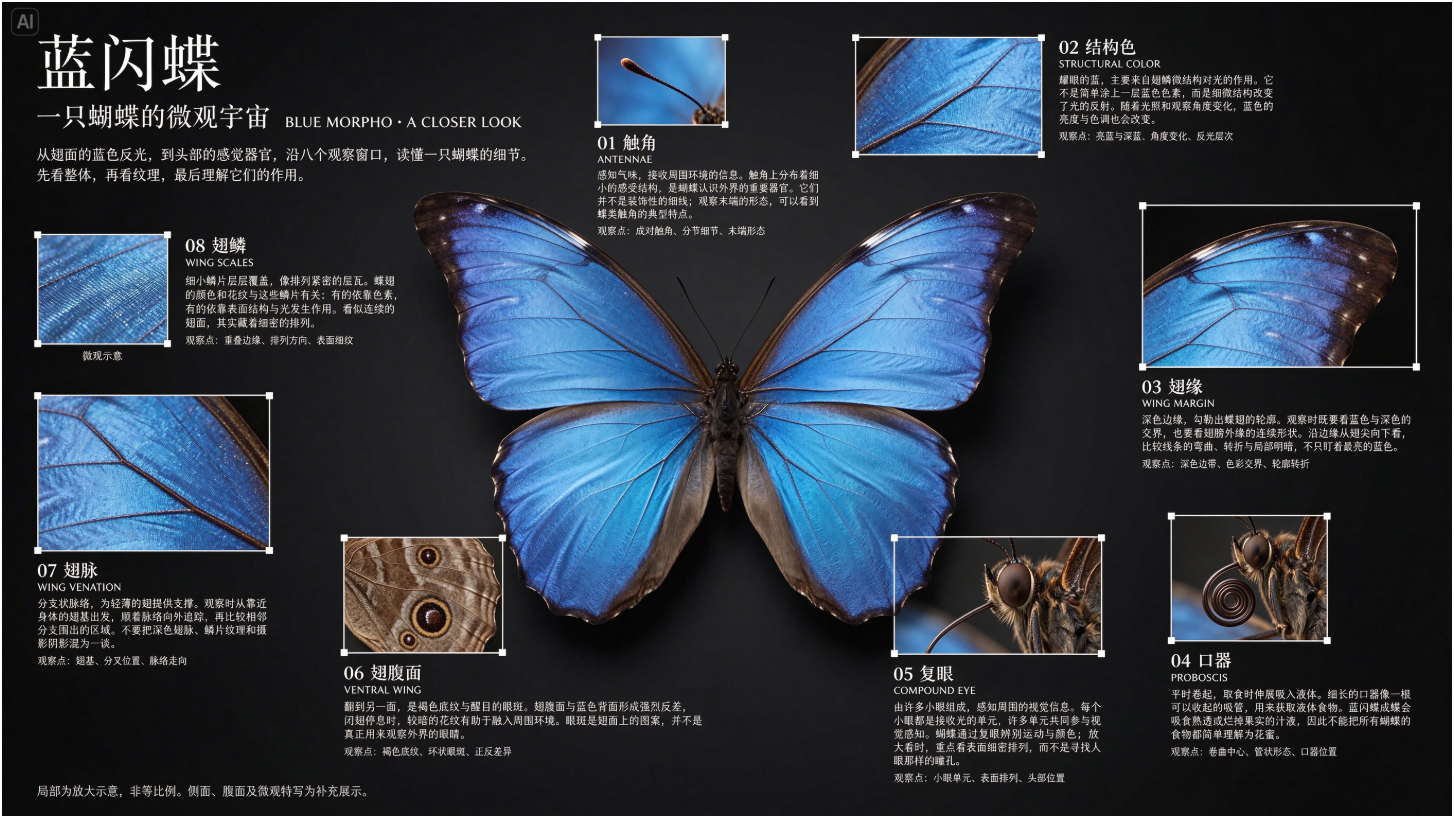
Source : Exemple de petit texte de ByteDance Seed du 9 novembre 2026. Fourni par l'éditeur du modèle ; pas notre propre résultat de test.
Cet exemple est utile pour examiner la hiérarchie : un sujet principal, des détails agrandis et de petites annotations organisent l'information ensemble. Pour une affiche de campagne, décidez où le titre, le texte d'accompagnement et le produit doivent se trouver avant de décider de la quantité de texte à inclure.
Créez les versions chinoise et anglaise séparément. Remplacer un court titre chinois par une phrase anglaise plus longue nécessite souvent de nouveaux sauts de ligne et un nouvel espacement.
Invite pour l'affiche chinoise
Adaptez le visuel du produit approuvé en une affiche de campagne verticale. Conservez la forme de la tasse, la couleur ivoire et la direction de l'éclairage. Le titre supérieur est sur deux lignes, la première ligne est strictement “把日常,”, la deuxième ligne est strictement “慢慢喝。”. Le petit texte en bas est strictement “陶瓷随行杯”. Ne générez pas d'autre texte que ceux-ci. Le titre est le plus grand, le texte descriptif est le deuxième plus grand, le produit est clair et proéminent ; il y a des marges blanches tout autour, et les rubans ne doivent pas couvrir le texte.
Ceci fournit le titre chinois exact et une légende plus petite « tasse de voyage en céramique », sans texte supplémentaire.
Invite pour l'affiche anglaise
Adaptez le visuel du produit approuvé en une affiche de campagne verticale. Conservez la forme de la tasse, la couleur ivoire et la direction de l'éclairage. Placez le titre sur deux lignes : “Make time for” et “a slower sip.”. Ajoutez uniquement la légende plus petite “Ceramic travel cup”. N'ajoutez aucun autre texte. Gardez le titre proéminent, la tasse clairement visible et des marges généreuses autour de tout le texte. Éloignez les éléments décoratifs du lettrage.
Le libellé est illustratif. Substituez le texte de marque approuvé pour un projet réel, en particulier lorsqu'il s'agit de remises, de capacité ou d'allégations environnementales.
Relisez deux fois : d'abord en taille réelle pour l'orthographe et la ponctuation, puis à la taille que quelqu'un verra réellement sur un téléphone. Un texte qui semble clair dans une grande image peut devenir illisible dans un flux. Si des tentatives répétées produisent toujours des erreurs, conservez l'image approuvée sans texte et ajoutez le texte final dans un éditeur de mise en page.
Trois autres projets à essayer
| Scénario | Un premier projet gérable | Détails à maintenir cohérents |
|---|---|---|
| Autocollants communautaires | Donnez à une mascotte de tasse des expressions joyeuses, endormies et festives ; exportez des éléments séparés | Proportions du corps, couleurs et placement des yeux |
| Concepts d'affichage intérieur | Essayez trois arrangements d'une tasse, de livres et d'un vase sur la même photographie de bureau | Dimensions du bureau, position de la fenêtre et perspective |
| Cartes d'instructions produit | Illustrez trois étapes fournies comme cartes séparées, puis arrangez-les en un ensemble | Étapes factuelles, structure du produit et style visuel |
Commencez chaque projet avec une image de référence approuvée avant d'élargir la série. Fournissez vous-même les faits et les connaissances sur le produit ; utilisez le modèle pour explorer leur présentation visuelle.
Où commencer et quoi vérifier avant la remise
L'annonce de lancement chinoise indique que Seedream 5.5 est déployé sur Jimeng, Doubao, Doubao Work et Volcano Ark. Vérifiez la présence du modèle dans votre interface de création d'images, puis examinez les options d'exportation et le coût affichés pour votre compte. Une version Seedream 5.5 Pro est prévue séparément ; cette annonce n'établit pas sa sortie simultanée.
Visitez notre aperçu et les mises à jour de Seedream 5.5, ou explorez d'autres cas d'utilisation créatifs sur le site thématique Seedream 5.5.
Avant de remettre la campagne, vérifiez que :
- Les contours, les marquages et les détails importants du produit correspondent à la référence originale.
- Les éléments transparents ont été vérifiés sur des arrière-plans sombres et clairs, et les fichiers téléchargés conservent leur transparence.
- Le texte chinois et anglais a été relu, y compris les chiffres et la ponctuation.
- Les mises en page carrées, portrait et mobiles ont été composées séparément sans titres coupés.
- Les références originales, les masters approuvés, les fichiers d'éléments et les exportations finales sont enregistrés séparément.
Si l'illustration approuvée nécessite plus de pixels, utilisez un upscaler d'image, puis inspectez à nouveau le lettrage et les bords. L'upscaling ne corrige pas un titre mal orthographié ou une forme de produit incorrecte.
Pour un premier projet Seedream 5.5, visez à terminer une carte produit, un élément transparent utilisable et une révision qui préserve les détails du produit. Ces livrables vous aideront à décider quelles parties de votre prochaine campagne construire avec.